
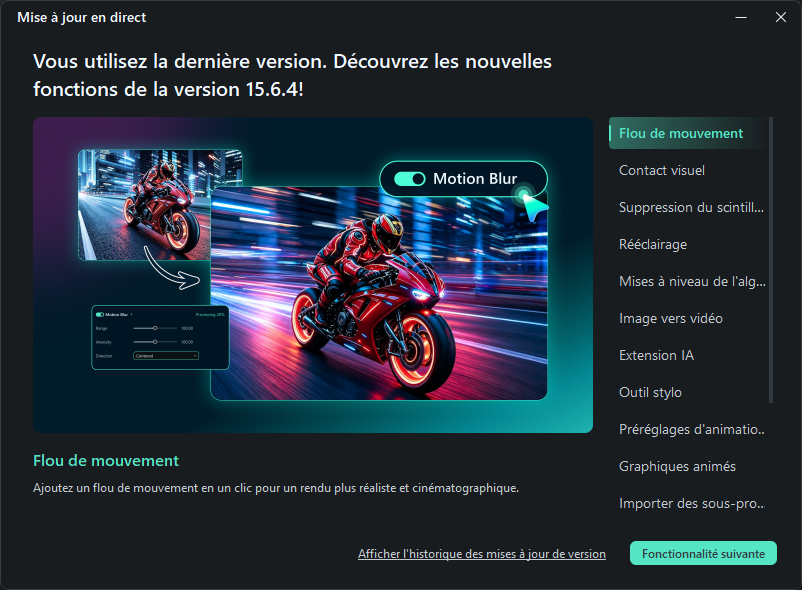
Whondershare Filmora 15.6.4 se décline sous 3 formules : (avec remises) plan avancé, plan perpétuel et plan premium.
 INTERFACE
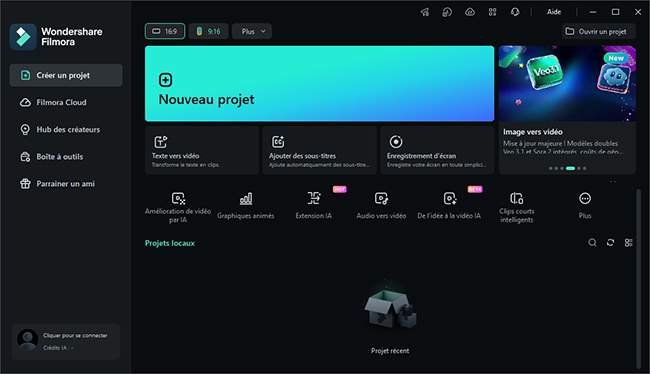
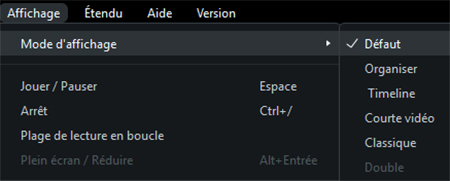
L'interface se veut conviviale et intuitive. Plusieurs modes d'affichage vous sont proposés :
IMPORTER
Formats supportés en importation :
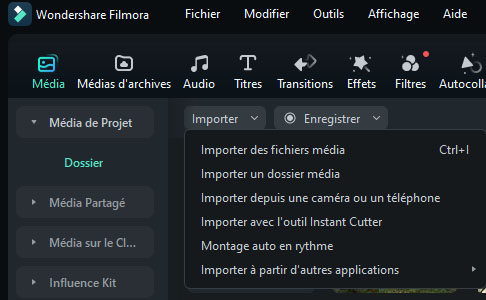
● Importez les médias (audio, vidéos, photos) dans: Média > Importer >
● L'ajout d'un média dans la timeline se réalise par Glisser/Déposer.
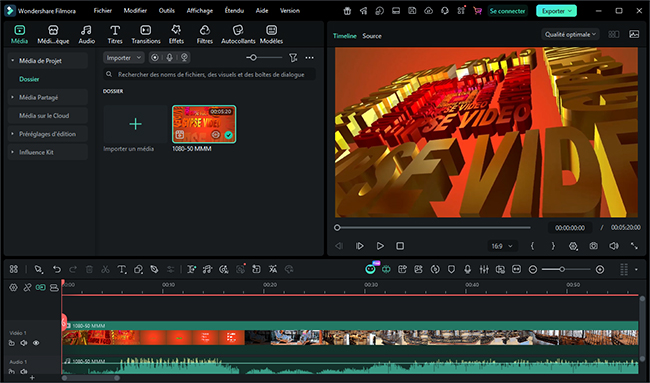
● Vous pouvez ajouter 99 pistes vidéo et 99 pistes audio.
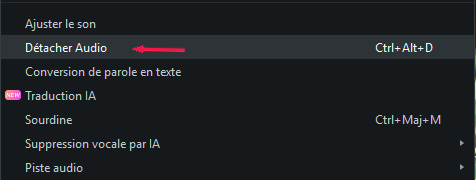
● Par défaut, la piste son est incluse dans la piste vidéo, pour la séparer, faites un clic-droit sur un élément (ou plusieurs) et sélectionnez dans le panneau qui s'ouvre : Détacher Audio.
PRÉFÉRENCES :
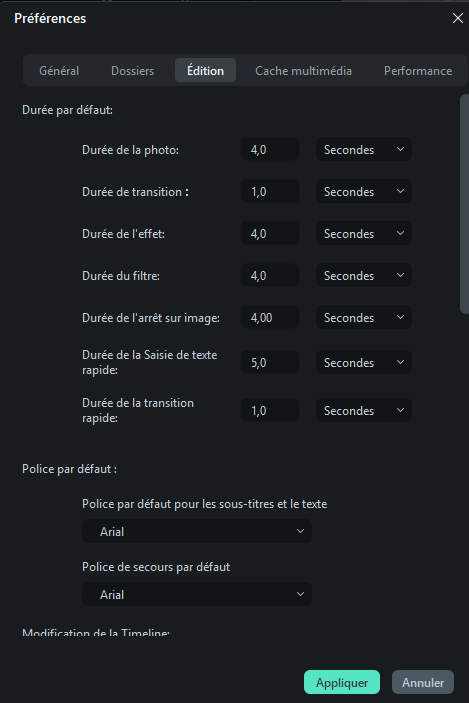
Avant de passer au montage, il est préférable de bien configurer Filmora. Pour cela, cliquez en haut à gauche sur le menu Fichier. Une fenêtre s'ouvre, sélectionnez Préférences > Édition et modifiez les paramètres selon le tableau ci-dessous (paramètres fixés par les monteurs professionnels, adaptés pour la majorité des situations).
LE MONTAGE
 Vidéo
Vidéo
Outils du montage
Pour accéder aux Outils du montage,
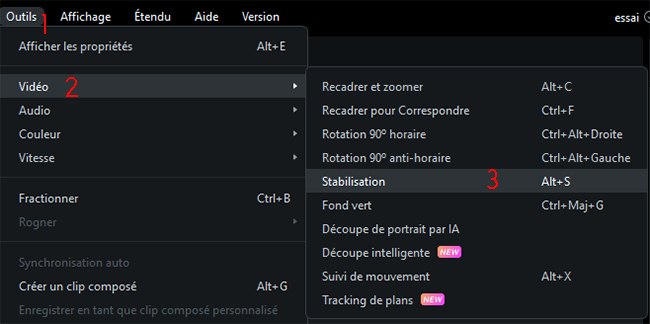
Le menu Outils laisse à penser qu'il s'agit de la rubrique où sont classés les divers outils de montage vidéo. Et non ! Même si quelques-uns sont présents, d'autres outils sont accessibles dans le panneau de droite Vidéo > Basique :
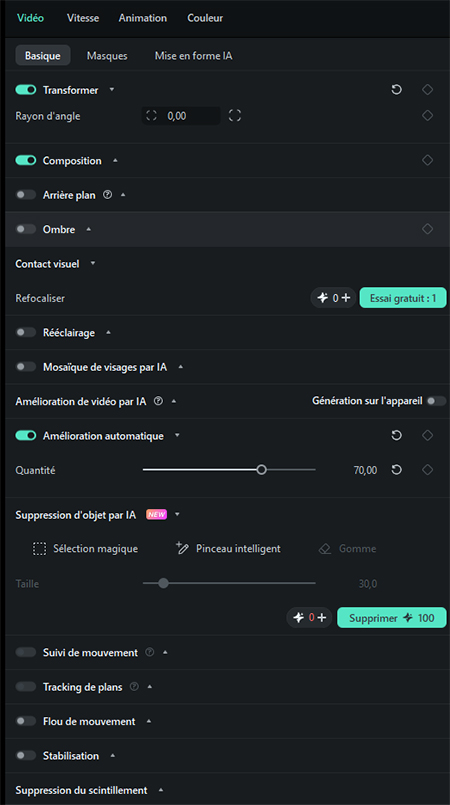
● Filmora 15 utilise diverses fonctionnalités via l'IA dont certaines s'utilisent avec des crédits IA. La consommation varie selon l'outil utilisé : voir utilisation des crédits IA
● Stabilisation
L'automatisme minimaliste de la stabilisation, selon le type de tremblements, donne des résultats très aléatoires, voire insuffisants.
● Découpe de portrait par IA
Sélectionnez Mise en forme IA
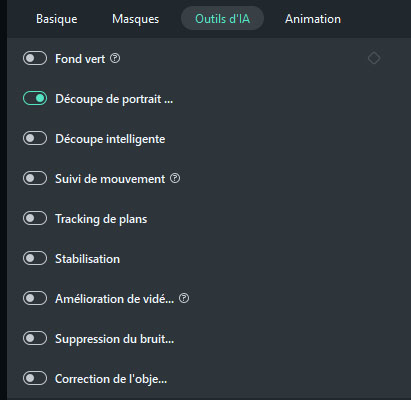
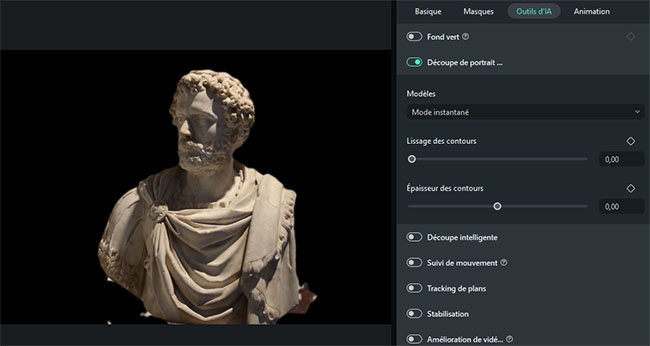
Sélectionnez Découpe de portrait par IA
Filmora détecte un portrait et supprime l'arrière-plan
● Découpe intelligente
D'un simple coup de pinceau, vous sélectionnez un personnage ou objet et ensuite vous pouvez en modifier la couleur, ou celle de l'arrière plan.
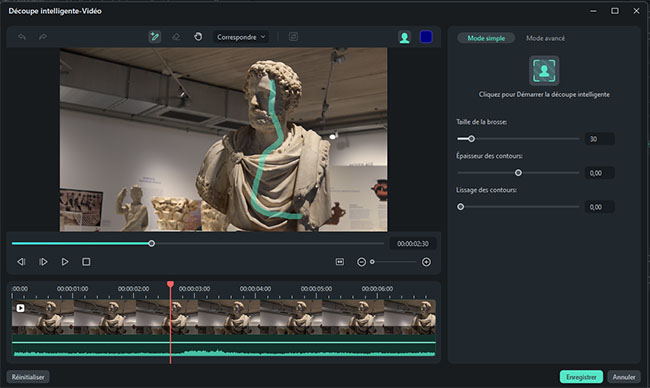
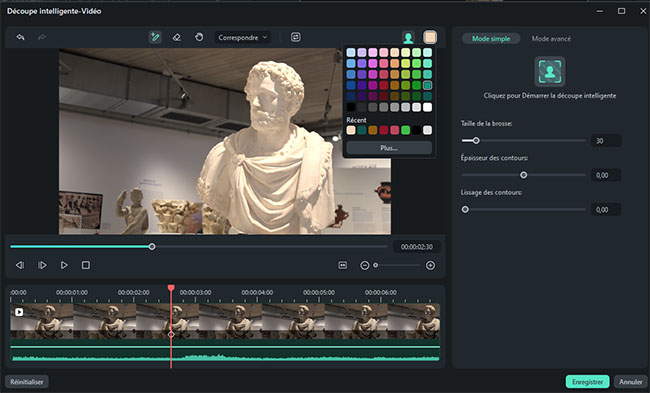
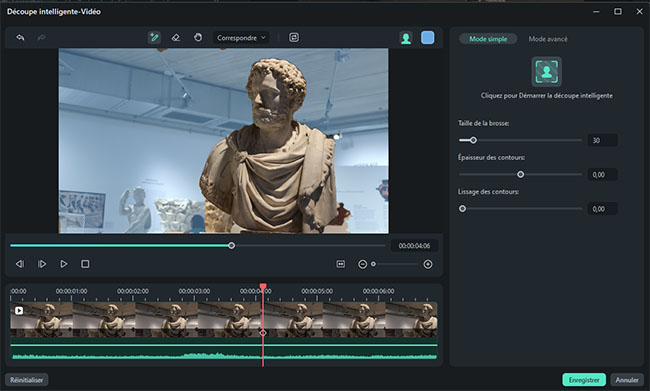
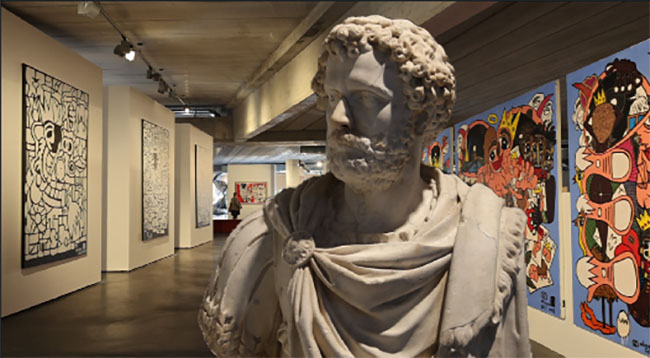
L'effet Découpe intelligente permet de changer un arrière-plan comme avec l'effet chroma key (fond vert) :
● Suivi de mouvement :
La mise en œuvre, facile à réaliser, donne un résultat satisfaisant.
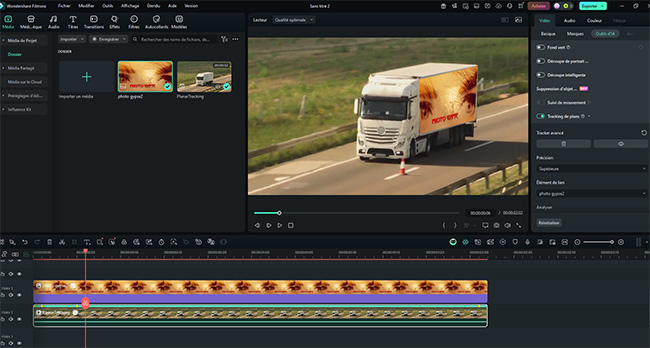
● Tracking de plans :
Cette fonctionnalité peut se montrer intéressante à condition de ne pas exiger une grande précision (exemple ci-dessous où le suivi manque de précision).
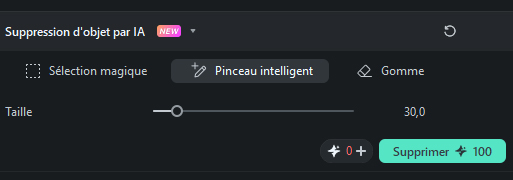
● Suppression d'objet par IA : fonctionne avec des crédits IA.
Avec cette fonctionnalité, similaire à Découpe intelligente, vous sélectionnez un objet indésirable. Ici, c'est l'objet sélectionné qui est supprimé de l'image.
● Amélioration de vidéo par IA :
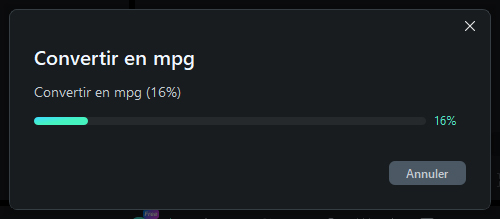
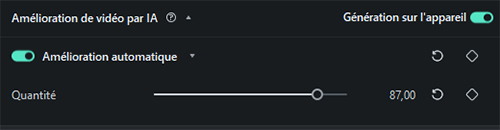
Certes une vidéo issue d'un DVD (fichiers VOB convertis en MPG) subit une amélioration sans pour autant atteindre un niveau de qualité du mp4.
● Suppression du bruit
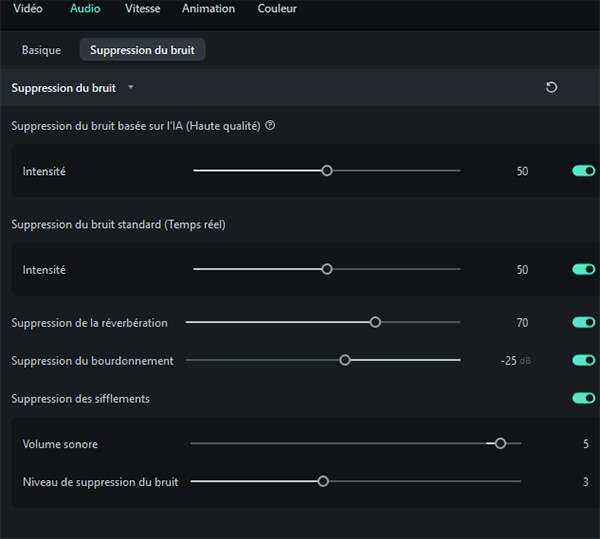
Le minimalisme de cette fonctionnalité ne permet pas d'obtenir de bonnes performances.
Audio
● Traduction IA : utilise des crédits
● Amélioration de la voix par l'IA
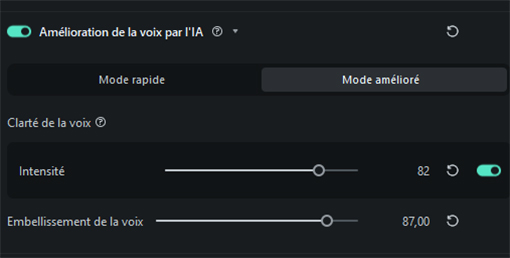
L'amélioration de la voix se montre satisfaisante.
● Suppression vocale par l'IA
Faites un clic-droit sur l'élément audio concerné puis, dans le panneau qui s'ouvre, sélectionnez Suppression vocale par IA
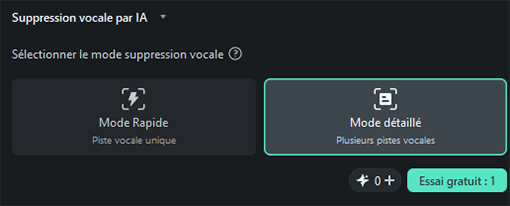
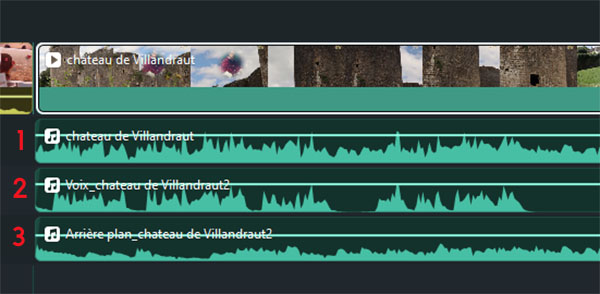
● La suppression du bruit avec l'IA manque de précision, et les performances se montrent peu convaincantes selon le bruit à supprimer.
● Speech to text (conversion de parole en texte) :
Vous souhaitez ajouter aux commentaires des sous-titres, faites un clic droit sur la piste audio, et dans la fenêtre qui s'ouvre, sélectionnez Conversion de parole en texte
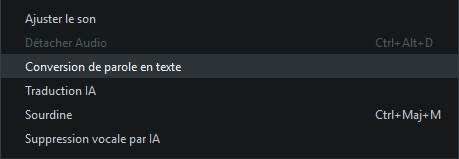
La conversion terminée vous personnalisez les textes (police, taille, couleur, arrière-plan, animation ...)
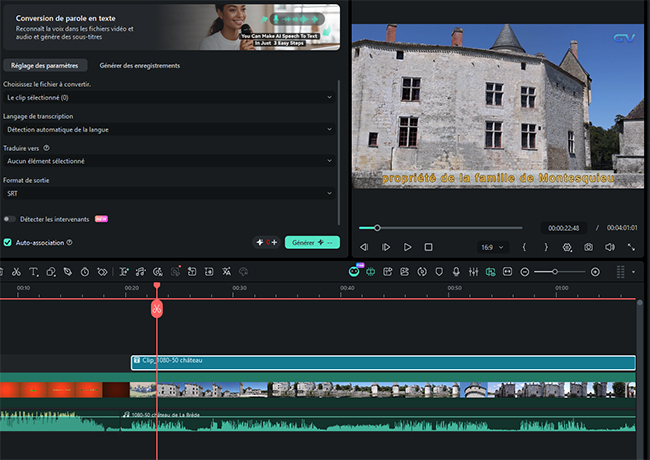
Vérfiez l'orthographe et plus particulièrement les noms propres.
Vitesse
L'effet vitesse varie de 0,01 à 100 (1/100 à x100)
Pourquoi proposer un ralenti à 1/100 ? Malgré l'Interpolation de trame IA et le choix de l'option flux optique (qualité optimale de Filmora) un ralenti de 0,25 (25/100) à 0,10 (10/100) se traduit par un manque de fluidité des images. Pour réaliser un ralenti fluide de 0,01 (1/100) il faudrait que les images soient filmées à une fréquence d'images >1000 i/s, or Filmora ne gère cette fréquence d'images.
Animation
Filmora 15 propose diverses animations en entrée et en en sortie d'un clip.
Couleur
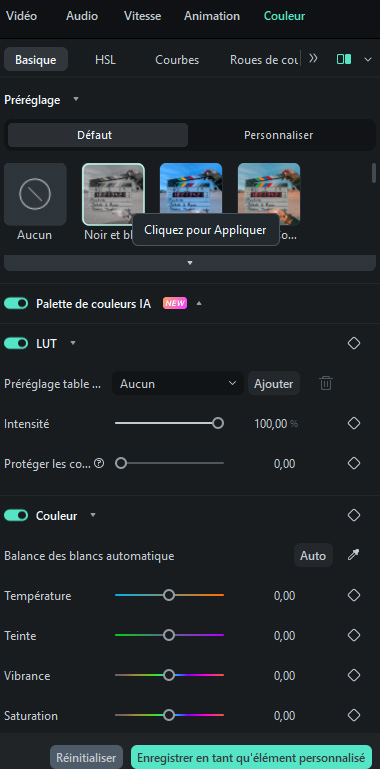
L'étalonnage des couleurs dispose d'un ensemble d'outils avec lesquels on obtient un résultat satisfaisant. Néanmoins, le niveau n'atteint pas celui de l'étalonnage de DaVinci Resolve (référence des professionnels).
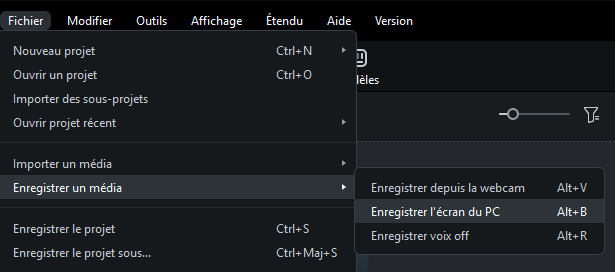
Enregistrer un médiaVous souhaitez enregistrer un média, au choix : depuis la webcam, écran PC, voix off.
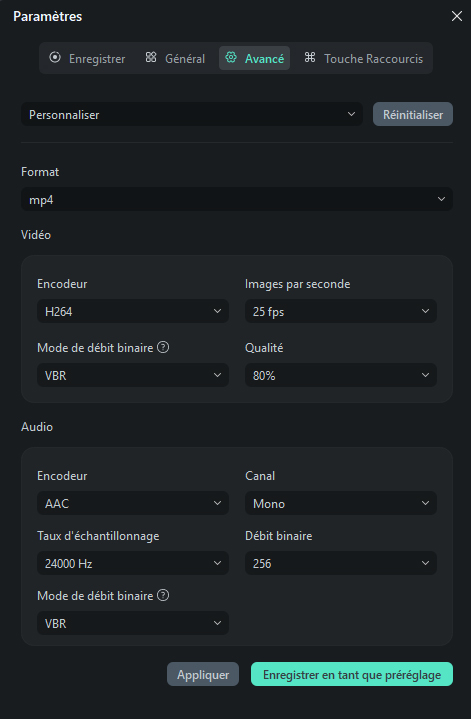
Paramétrez l'enregistrement en rapport avec les médias du projet en cours ( en particulier : définition, fréquence d'images)
Barre supérieure des outils

Ces outils vous donne accès aux bibliothèques :
● Médiathèque
● Audio
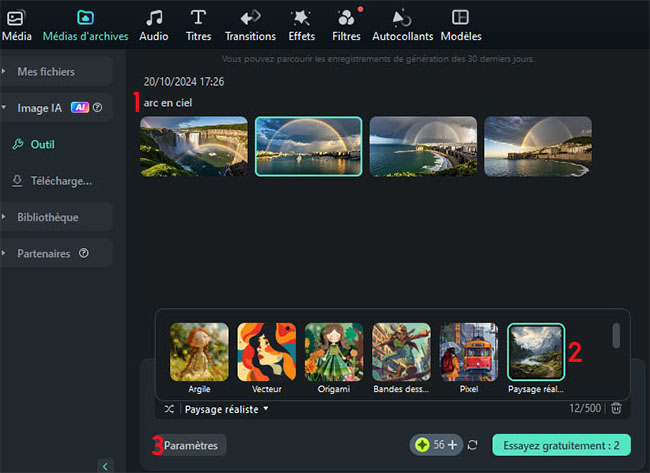
Outre la bibliothèque d'effets sonores et de musiques, vous pouvez générer de la musique et des effets sonores via l'IA, en utilisant des crédits IA.
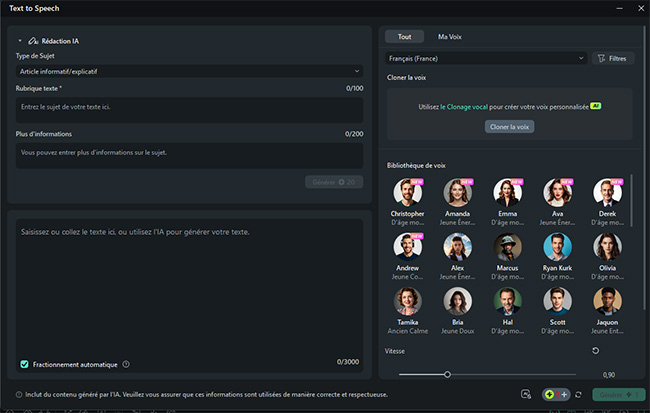
Text to Speech : Filmora vous propose un large choix : langue, filtres, voix. Encore une fonctionnalité IA qui vous coûte des crédits IA
● Titres
Filmora 15 propose une grande sélection de titres personnalisables (police, taille, couleur, animation, position ...).
Sous-titres IA : cette fonctionnalité (Speech to text), qui fonctionne avec des crédits IA, transcrit en sous-titres la voix contenue dans le clip. Attention aux erreurs de transcription et aux fautes, en particulier des noms propres.
● Transitions
Riche bibliothèque de transitions Attention, ne pas confondre le rôle d'une transition avec effet.
● Effets
Riche bibliothèque d'effets dont beaucoup séduiront un public adepte du tape-à-l’œil
● Filtres
Collection de filtres
● Autocollants
Grand choix d'autocollants : pour tous les goûts
● Modèles
Bibliothèque d'une multitude de modèles prédéfinis (clips intro/outro ...), création de vidéos à écran partagé, création avec un modèle de composant.
EXPORTER
Formats supportés en exportation :
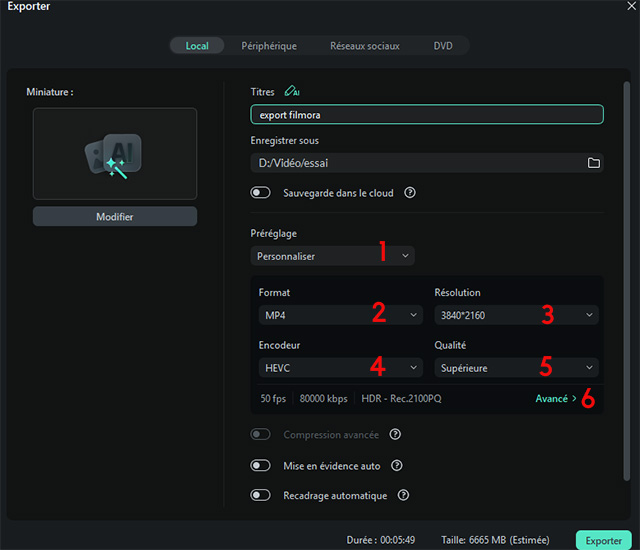
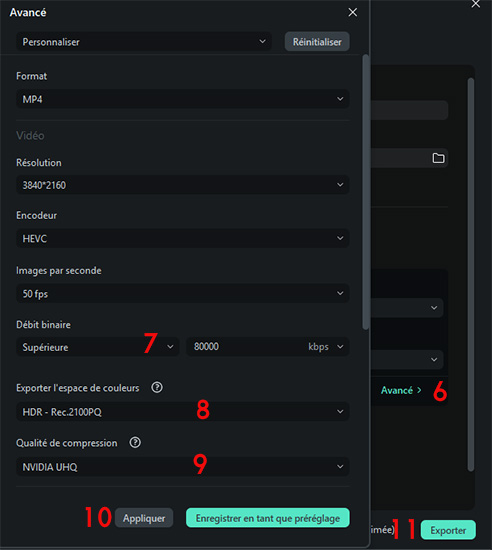
● La meilleure qualité d'exportation s'obtient en choisissant l'option > menu Exporter > Local
Exemple :
CONCLUSION
● Filmora 15.6.4 possède de nombreuses fonctionnalités avec IA qui rendent le montage plus rapide, simplifient les tâches, facilitent la créativité, cependant, ce logiciel, dépourvu d'outils de niveau professionnel, révèle des performances inégales : certaines méritent de nettes améliorations.
● La consommation des crédits IA varie en fonction de l'outil utilisé. Les plus gourmands, pour répondre à vos attentes, demandent de procéder à des essais, d'où une surconsommation qui vide très vite votre réserve : nécessité d'acheter de nouveaux packs, lesquels, de surcroît, sont soumis à une période de validité. Au final : prix du logiciel + prix des crédits IA = prix élevé. En comparaison : chez Blackmagic, DaVinci Resolve Studio 21 intègre de nombreux outils IA (qualité pro) sans frais supplémentaires.
● Pas de prise en charge du 360°
● Certes, la magie de Filmora 15.6.4 intervient avec l'IA, mais ne nous réjouissons pas trop vite, elle n'accomplit pas de miracles et les performances ne sont pas toujours au rendez-vous. Ce logiciel s'adresse principalement à un public, non pro, dont la priorité se résume à rapidité et facilité (utilisateurs des réseaux sociaux).
 |
 |
|
|
|
ergonomie
  fonctionnalités
performances
 |

